Как настроить телевизор LG: пошаговая инструкция
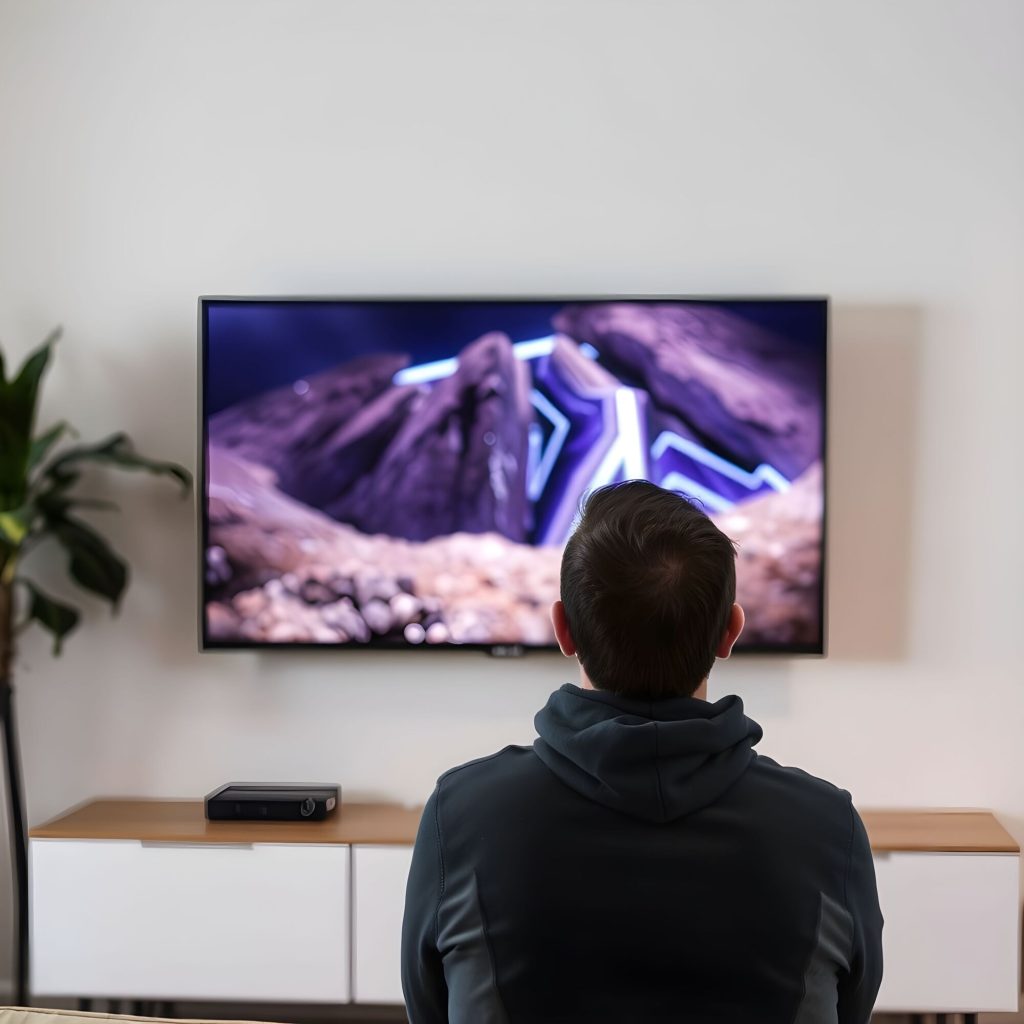
Настройка телевизора LG – важный процесс, который позволяет получить наилучшее качество изображения, звука и подключения к интернету. Современные модели телевизоров LG работают на операционной системе webOS, которая имеет удобный интерфейс и множество функций. В этой статье рассмотрим, как правильно настроить телевизор LG с нуля, а также разберём распространённые проблемы и их решения.
1. Первоначальная настройка телевизора LG
1.1. Подключение телевизора
Подключите телевизор к розетке и включите его с помощью кнопки питания на пульте. Если телевизор новый, снимите защитную плёнку с экрана и установите его на подставку или прикрепите к стене. Убедитесь, что антенна, спутниковый ресивер или кабельное ТВ подключены к соответствующим разъёмам. Подключите телевизор к Wi-Fi или Ethernet-кабелю для использования Smart TV.
1.2. Выбор языка и региона
При первом включении телевизор предложит выбрать язык интерфейса. Выберите нужный язык (например, русский). Далее выберите страну и регион, чтобы корректно отображались каналы и сервисы Smart TV. Подтвердите настройки и переходите к следующему этапу.
1.3. Настройка изображения
Откройте Настройки → Изображение. Выберите один из режимов отображения: Яркий – для просмотра при дневном свете, Кино – для фильмов в тёмном помещении, Стандартный – сбалансированный режим, Игровой – с низкой задержкой отклика. Отрегулируйте контрастность, яркость и насыщенность по своим предпочтениям.
1.4. Настройка звука
Перейдите в Настройки → Звук. Выберите тип звучания: Стандартный – сбалансированное звучание, Кино – объёмный звук для фильмов, Музыка – акцент на басах, Игры – минимальная задержка звука. Если у вас подключена аудиосистема или саундбар, выберите в настройках Вывод звука и укажите источник звука.
2. Подключение к интернету
2.1. Подключение через Wi-Fi
Перейдите в Настройки → Сеть → Wi-Fi. Выберите свою сеть и введите пароль. Дождитесь подключения и убедитесь, что телевизор получил доступ к интернету.
2.2. Подключение через кабель (Ethernet)
Подключите кабель интернета к порту LAN на телевизоре. Перейдите в Настройки → Сеть → Проводное соединение. Телевизор автоматически подключится к сети.
2.3. Проверка подключения
Откройте браузер на телевизоре или запустите приложение YouTube. Если сайты и видео загружаются без проблем, интернет работает. Если есть ошибки, попробуйте перезагрузить роутер и проверить настройки сети.
3. Настройка цифровых и спутниковых каналов
3.1. Автоматический поиск каналов
Перейдите в Настройки → Каналы → Автонастройка. Выберите источник сигнала: эфирное, кабельное или спутниковое телевидение. Запустите сканирование каналов. Дождитесь завершения и сохраните найденные каналы.
3.2. Настройка IPTV
Скачайте приложение SS IPTV или OTT Player. В настройках введите ссылку на IPTV-плейлист, который предоставляет ваш провайдер. Сохраните и загрузите список каналов.
4. Настройка Smart TV и установка приложений
4.1. Вход в учётную запись LG
Перейдите в Настройки → Аккаунты. Войдите в свою учётную запись LG или создайте новую. После авторизации получите доступ к LG Content Store.
4.2. Установка приложений
Откройте LG Content Store. Найдите нужное приложение (Netflix, YouTube, MEGOGO и т.д.). Нажмите Установить и дождитесь завершения загрузки. Запустите приложение и войдите в аккаунт, если это требуется.
5. Решение распространённых проблем
5.1. Телевизор не подключается к Wi-Fi
Проверьте пароль от Wi-Fi и повторите попытку подключения. Перезагрузите роутер и телевизор. Измените канал Wi-Fi в настройках роутера. Подключите телевизор через кабель Ethernet.
5.2. Нет изображения или искажённые цвета
Проверьте кабели подключения (HDMI, антенна). Сбросьте настройки изображения в меню телевизора. Включите режим Стандартный в настройках изображения.
5.3. Телевизор не находит цифровые каналы
Убедитесь, что антенна подключена правильно. Запустите повторный поиск каналов в меню Каналы. Проверьте, поддерживает ли телевизор DVB-T2 (цифровой стандарт).
Заключение
Настройка телевизора LG – это несложный процесс, который включает подключение к сети, настройку изображения, звука и каналов, а также установку приложений Smart TV. Если у вас возникли сложности, попробуйте сбросить настройки или обратиться в службу поддержки LG.