Телевизор LG не подключается к Wi-Fi: причины и решения
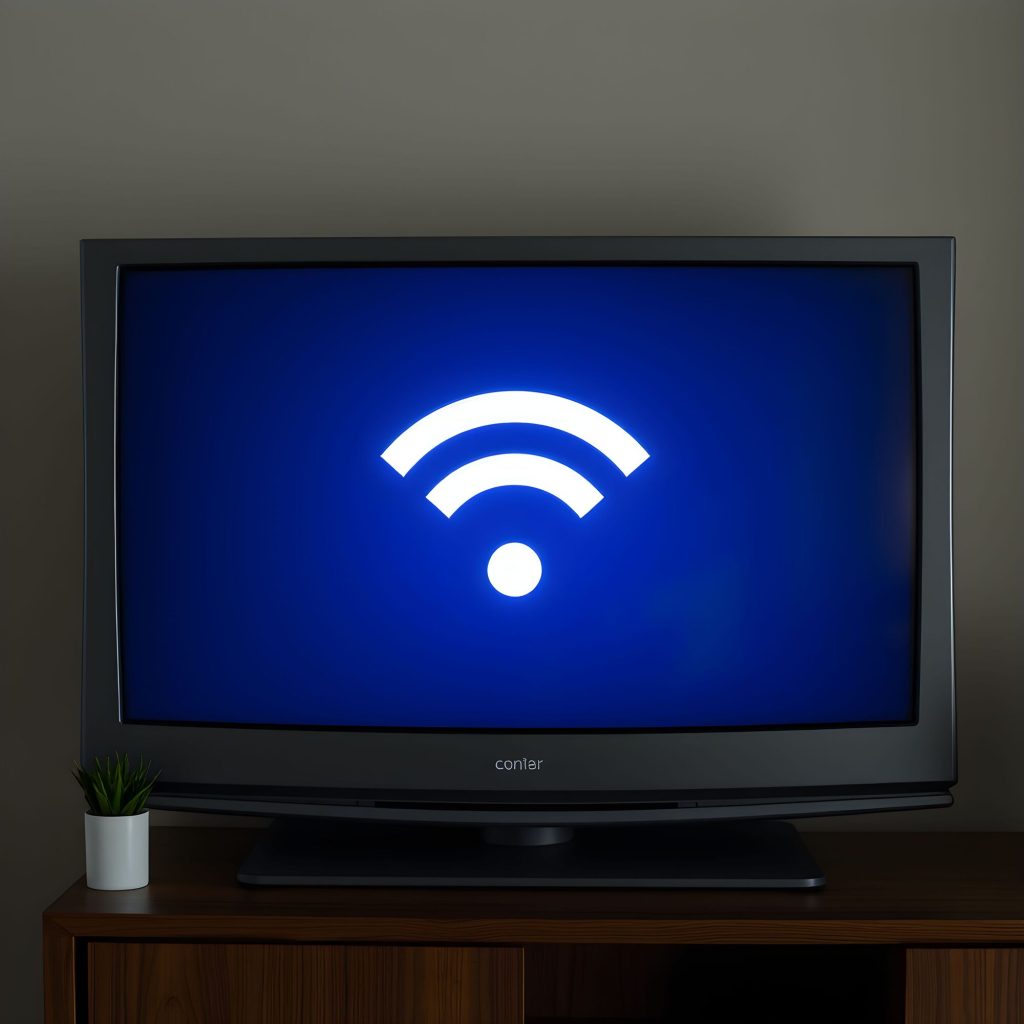
Современные телевизоры LG с webOS позволяют подключаться к интернету через Wi-Fi, что даёт возможность пользоваться потоковыми сервисами, браузером и другими онлайн-функциями. Однако бывают случаи, когда телевизор не подключается к Wi-Fi или соединение нестабильно. В этой статье рассмотрим основные причины проблемы и способы их устранения.
1. Почему телевизор LG не подключается к Wi-Fi?
1.1. Проблемы с роутером
Иногда причина неполадки заключается не в телевизоре, а в роутере. Возможные проблемы:
- Перегруженный канал Wi-Fi (слишком много подключённых устройств)
- Слабый сигнал Wi-Fi из-за большого расстояния между телевизором и роутером
- Неисправность роутера или ошибки в настройках
1.2. Ошибки в настройках телевизора
Возможно, на телевизоре LG неправильно настроены параметры сети или произошёл сбой в прошивке. Иногда помогает сброс настроек сети и повторное подключение.
1.3. Ограничения интернет-провайдера
Некоторые провайдеры ограничивают доступ к Wi-Fi для определённых устройств или требуют дополнительную авторизацию (например, через MAC-адрес).
1.4. Конфликт IP-адресов
Если ваш роутер раздаёт конфликтующие IP-адреса, телевизор может не получить правильный адрес для подключения. В этом случае помогает перезапуск роутера и телевизора.
2. Как подключить телевизор LG к Wi-Fi: пошаговая инструкция
Если телевизор не подключается к интернету, попробуйте поочерёдно выполнять следующие действия.
2.1. Перезагрузите телевизор и роутер
- Отключите телевизор LG от сети и подождите 5 минут
- Перезагрузите роутер, выключив его на 10 секунд
- Включите телевизор и попробуйте снова подключиться к Wi-Fi
2.2. Проверьте пароль от Wi-Fi
- Откройте настройки Wi-Fi на телевизоре
- Убедитесь, что вводите правильный пароль
- Попробуйте подключиться с другого устройства (например, с телефона)
2.3. Измените настройки сети на телевизоре
- Перейдите в Настройки → Сеть → Wi-Fi
- Выберите свою сеть и нажмите Забыть сеть
- Заново подключитесь, введя пароль
2.4. Проверьте настройки роутера
- Зайдите в веб-интерфейс роутера (обычно 192.168.1.1 или 192.168.0.1)
- Проверьте, включена ли раздача Wi-Fi
- Убедитесь, что DHCP включен (он раздаёт IP-адреса)
2.5. Смените канал Wi-Fi
- В настройках роутера выберите другой канал Wi-Fi (например, 6 или 11)
- Сохраните изменения и перезагрузите роутер
2.6. Отключите режим энергосбережения
- Войдите в Настройки → Общие
- Отключите режим энергосбережения, так как он может ограничивать работу сети
2.7. Сбросьте телевизор до заводских настроек
- Перейдите в Настройки → Общие → Сброс к заводским настройкам
- Подтвердите действие и дождитесь перезагрузки телевизора
3. Что делать, если телевизор LG всё равно не подключается к Wi-Fi?
3.1. Подключение через кабель Ethernet
Если Wi-Fi не работает, попробуйте подключить телевизор напрямую к роутеру с помощью сетевого кабеля. Это поможет определить, связана ли проблема с беспроводным соединением.
3.2. Использование мобильной точки доступа
Попробуйте раздать интернет с телефона и подключиться к этой сети. Если телевизор подключается, значит, проблема в настройках вашего роутера.
3.3. Обновление прошивки телевизора
- Перейдите в Настройки → Обновление ПО
- Если доступна новая версия, установите обновление
3.4. Проверка MAC-адреса
Некоторые провайдеры блокируют новые устройства по MAC-адресу. Уточните у провайдера, не требуется ли регистрация телевизора в сети.
Вывод
Если телевизор LG не подключается к Wi-Fi, сначала попробуйте перезагрузить роутер и телевизор. Проверьте правильность ввода пароля, настройки сети и DHCP. Если ничего не помогает, попробуйте подключение через кабель, мобильную точку доступа или обновление прошивки. В крайнем случае выполните сброс телевизора к заводским настройкам.